Obsidian es un editor de notas basado en ficheros Markdown locales con el que construyes tu propia base de conocimiento enlazada. Y aquí va lo interesante para este blog: como tus notas son archivos de texto plano, un agente de IA puede leerlas y escribirlas igual que lee tu código. Te explico qué es, para qué sirve, cómo instalarlo y cómo aprovecharlo como memoria de proyecto con agentes de IA, con un caso práctico y una guía de uso.
01 Qué es Obsidian
Obsidian es una aplicación de notas de escritorio y móvil creada en 2020 que funciona de una forma distinta a Evernote, OneNote o Notion: tus notas son ficheros Markdown (`.md`) dentro de una carpeta normal de tu disco llamada vault (bóveda). No hay base de datos privada ni nube obligatoria: la carpeta es tuya, la abres con Obsidian cuando quieres editarla y puedes moverla, versionarla con git o leerla con cualquier otra herramienta.
La gracia no está solo en «guardar texto»: está en enlazar notas entre sí. Escribes [[nombre de otra nota]] y creas un enlace real entre ideas; Obsidian te devuelve los enlaces entrantes (backlinks) y dibuja un grafo con tus notas y conexiones. Es el flujo conocido como Zettelkasten o «segundo cerebro», llevado a un editor moderno.
Es una aplicación de escritorio y móvil (Windows, macOS, Linux, Android, iOS/iPadOS). Puedes usarla completamente offline y, si quieres, sincronizar con su servicio Obsidian Sync (cifrado de extremo a extremo) o publicar notas en una web con Obsidian Publish — ambos opcionales y de pago.
Dato que sorprende a casi todo el mundo: según su página de licencia, Obsidian es gratuito para cualquier uso: personal, comercial y sin ánimo de lucro. No se financia con tus datos, sino con licencias de apoyo voluntarias (Catalyst/Commercial) y con Sync/Publish.
Un vault es simplemente una carpeta del disco. Cada nota es un .md; los enlaces [[nota]], las etiquetas #tag y las plantillas son texto plano. Esa es la clave de todo lo que viene después: no hay formato propietario, y cualquier programa — incluido un agente de IA — puede operar sobre el vault con herramientas normales de ficheros.
02 Qué utilidad tiene
Base de conocimiento personal. Apuntes, ideas, lecturas y proyectos en un único sitio, organizados como a ti te gusta: por carpetas, por etiquetas o —sobre todo— por enlaces. El grafo visual te deja ver «qué conecta con qué» y descubrir relaciones que no sabías que tenías.
Gestión de conocimiento profesional. Wikis de equipo, documentación de proyectos, bitácoras de decisiones (ADR), diarios (daily notes), mapas de contenidos (MOC). Todo en Markdown, listo para versionar en git.
Escritura y publicación. Editor Markdown con vista previa, Canvas para diagramas tipo pizarra, y exportación/Publicación opcional. También funciona como diario de investigación o cuaderno de laboratorio.
Funcionalidades clave (muchas son plugins básicos integrados): enlaces internos y backlinks, vista de grafo, búsqueda global potente, etiquetas, esquemas, notas diarias, plantillas, Canvas y un enorme ecosistema de plugins y temas de la comunidad (más de 2.000 plugins oficialmente catalogados).
Obsidian no es una nube ni una base de datos ni una app social. No sincroniza por defecto (Sync es un extra), y la «magia» depende de que tú establezcas una rutina de notas enlazadas. A cambio, todo lo que escribes es tuyo, portable y legible por máquinas.
03 Cómo se instala
Descárgalo desde obsidian.md/download. Está disponible para todas las plataformas (instrucciones oficiales en help.obsidian.md):
Windows — instalador Universal (descarga y ejecuta el .exe).
macOS — instalador Universal; arrastra Obsidian a Aplicaciones.
Linux — hay tres vías oficiales. La más cómoda en distribuciones con Flatpak:
flatpak install flathub md.obsidian.Obsidian
flatpak run md.obsidian.Obsidian
Con AppImage (descarga el fichero desde la web y ejecuta):
chmod u+x Obsidian-<versión>.AppImage
./Obsidian-<versión>.AppImage --no-sandbox
Con Snap (el paquete oficial necesita --dangerous --classic porque Canonical no lo ha revisado, o usa la tienda con sudo snap install obsidian --classic).
Android (Play Store, md.obsidian) e iPhone/iPad (App Store, «Obsidian – Connected Notes»).
Al abrirlo por primera vez eliges «Create new vault» (crear nueva bóveda) o «Open folder as vault» (abrir una carpeta existente como bóveda). Ojo: un vault es solo una carpeta — si ya tienes una carpeta de notas Markdown en un repo git, esa misma carpeta puede ser tu vault.
04 Primeros pasos: tu primer vault
Un flujo mínimo para empezar con orden (sin plugins, solo conceptos):
- Crea el vault en una carpeta, p. ej.
~/vault. - Estructura de carpetas sugerida:
00-inbox(capturas rápidas),10-proyectos,20-notas(notas atómicas),90-plantillas. - Escribe notas enlazadas: en una nota escribe
[[Nombre de otra nota]]; pulsaCtrl/Cmd+Ko escribe[[para autocompletar. - Revisa el grafo: pestaña izquierda → Open graph view. Verás tus notas como nodos y sus enlaces como aristas.
- Etiquetas
#estado/activo,#tipo/adr, etc., para filtrar sin tocar carpetas.
Activa los plugins básicos en Ajustes → Plugins básicos: Templates, Daily notes, Backlinks, Graph view, Outline, Canvas. Los plugins de la comunidad se instalan desde Ajustes → Plugins de la comunidad (hay que permitirlos una primera vez).
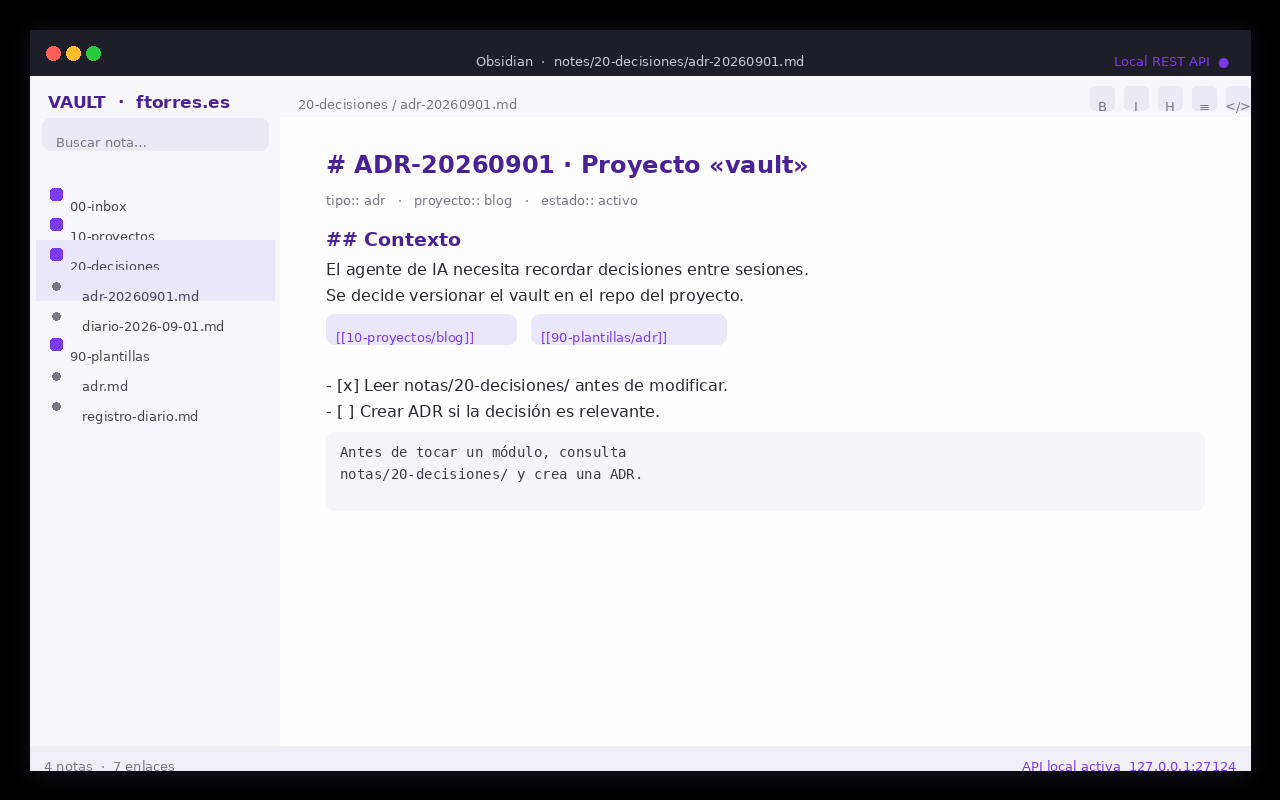
[[wikilinks]] y el bloque de instrucciones que leerá el agente.05 Plugins imprescindibles para empezar
Con estos cuatro tienes un sistema muy completo y son suficientes para el caso práctico de abajo:
- Daily notes (básico): una nota por día; perfecta para bitácoras de trabajo con agentes.
- Templates (básico): plantillas para ADR, reuniones, resúmenes de módulo… con
{{date}}y variables. - Dataview (comunidad): consultas tipo «listado de todas las notas con la etiqueta
#tipo/adrordenadas por fecha». - Local REST API (comunidad, de Adam Coddington): expone tu vault como API REST local (por defecto
http://127.0.0.1:27124) para que otras aplicaciones —y los agentes de IA vía MCP— lean y escriban notas.
06 Guía de uso rápida
Un flujo de 5 minutos para el día a día:
- Abre el vault y crea tu nota diaria (o pulsa el atajo del plugin Daily notes).
- Captura rápido en
00-inbox; luego enlaza con[[…]]a la nota o proyecto correspondiente para que no quede suelta. - Usa plantillas: Insert → Template y eliges
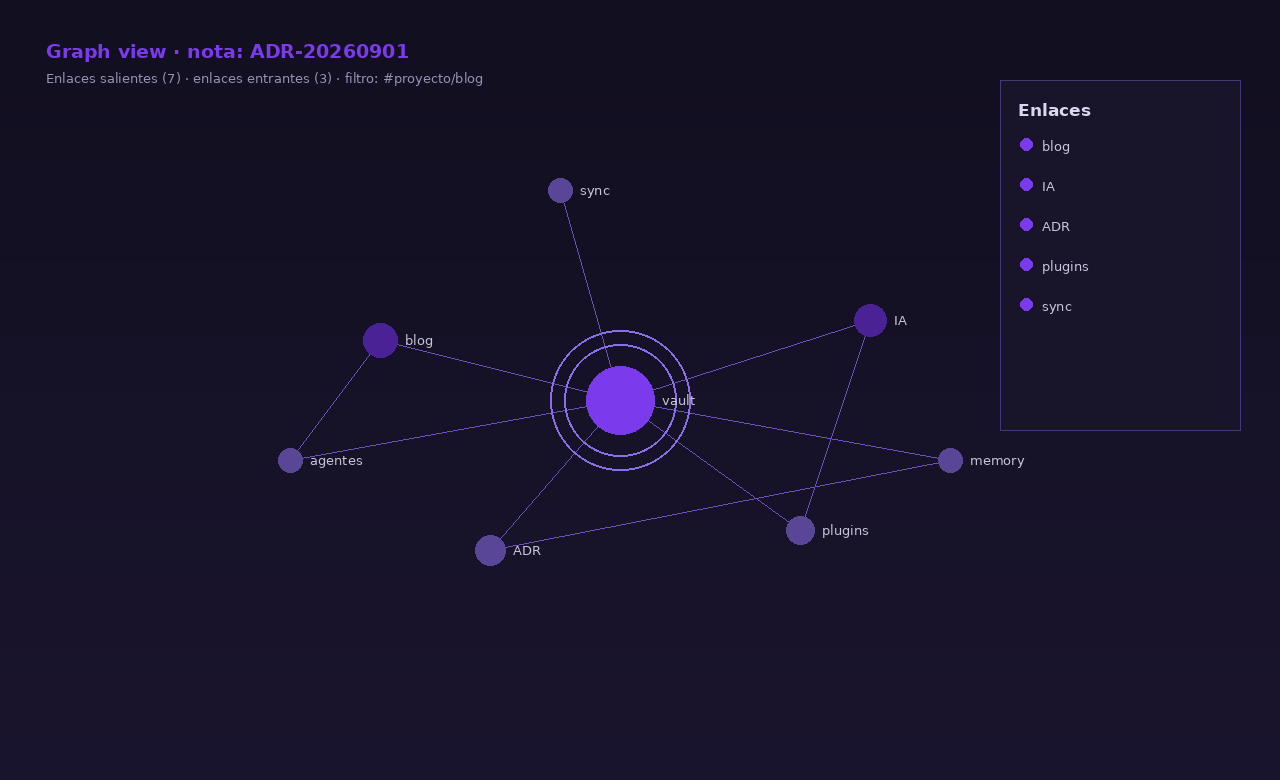
adr.mdoregistro-diario.md. - Revisa backlinks y el grafo (pestaña izquierda → Graph view) para ver qué toca cada idea y detectar notas huérfanas.
- Conecta la API local si vas a usar agentes: Ajustes → Plugins de la comunidad → Local REST API → activar y anota el puerto (
27124).
07 Obsidian + agentes de IA: tres vías
Un agente de IA (Claude Code, Codex CLI, Gemini CLI, DeepSeek Harness…) se maneja con texto y ficheros. Obsidian guarda texto en ficheros. La combinación es natural; hay tres niveles de integración:
1. El vault como carpeta normal (la vía simple). Si tu vault vive dentro del repo del proyecto (o enlazado por git), el agente lo lee y escribe con herramientas de ficheros sin instalar nada: read, grep, búsquedas… Para un agente, una nota Markdown es exactamente igual que un .md de documentación. Es la vía que usamos en el caso práctico.
2. Puente MCP (la vía «conectada»). Activando el plugin Local REST API, un servidor MCP como mcp-obsidian expone el vault como herramientas MCP (search, read_note, append_note…). Cualquier cliente MCP puede entonces consultar Obsidian como un servicio más, igual que añades un servidor de memoria o de código.
3. Extensiones dentro de Obsidian. Plugins y paneles que llevan el agente al editor, como claude-obsidian (chatear con Claude dentro del vault) o obsidian-ai-agent-panel (un panel que habla con Claude Code CLI). Son iniciativas de la comunidad, no oficiales: revisa antes de instalar.
Regla mental: si el agente puede leer la carpeta, ya puede usar tu vault. El puente MCP solo hace falta cuando quieres que el agente use la API viva de Obsidian (búsqueda, plantillas, enlaces) o cuando el vault no está en la misma máquina que el agente.
08 Caso práctico: memoria de proyecto con agentes de IA
Escenario. Un proyecto de software (o un blog como este) donde un agente de IA ayuda con el código y el contenido. Queremos que el agente recuerde decisiones entre sesiones sin repetir preguntas ni pisar decisiones ya tomadas. La solución: un vault en el propio repo que funcione como memoria estructurada del proyecto.
Paso 1 — Crear el vault dentro del repo. Por ejemplo notas/ dentro del proyecto git (el agente ya tiene acceso).
notas/
├── 00-inbox/
├── 10-proyectos/          # una nota por proyecto
├── 20-decisiones/         # ADR: decisiones tomadas y por qué
├── 30-resumenes/          # resumen por módulo o servicio
└── 90-plantillas/
    ├── adr.md
    └── registro-diario.md
Paso 2 — Plantilla ADR en 90-plantillas/adr.md:
# ADR-{{date:YYYYMMDD}} · [[10-proyectos/{{proyecto}}|{{proyecto}}]]

## Contexto
¿Qué problema llevó a decidir esto?

## Decisión
¿Qué se decidió? Enlaza la nota del módulo afectado: [[módulo]]

## Consecuencias
Qué cambia para el código, el blog o el equipo.

## Alternativas descartadas
- Alternativa A (por qué no)
- Alternativa B (por qué no)
Paso 3 — Enseñar al agente la convención. Añade al fichero de instrucciones del agente (p. ej. CLAUDE.md, AGENTS.md o el prompt de sistema) algo como:
Antes de modificar un módulo o publicar contenido, busca en notas/:
1. Lee las ADR relacionadas (notas/20-decisiones/).
2. Si no existe una decisión y el cambio es relevante,
   crea una ADR con la plantilla notas/90-plantillas/adr.md.
3. Apunta en notas/00-inbox/ cualquier hallazgo no resuelto.
Paso 4 — Trabajar en bucle. El agente consulta y crea notas; tú las abres en Obsidian para leerlas visualmente: backlinks para ver qué toca cada decisión y el grafo para ver el proyecto entero de un vistazo. Al versionar notas/ con git, la memoria queda con historial y viaja con el repo.
Paso 5 — Variante conectada (opcional). Si el agente está en otra máquina o quieres búsqueda «viva», activa Local REST API en Obsidian y registra mcp-obsidian como servidor MCP. El agente pasará a tener herramientas del tipo mcp__obsidian__search_notes sin depender del sistema de ficheros.
En pocos minutos tienes una memoria de proyecto real: decisiones con contexto, enlazadas y versionadas, que el agente consulta en cada sesión (menos preguntas repetidas y menos decisiones contradictorias) y que tú puedes navegar en Obsidian con enlaces y grafo. Gratis, local y en Markdown plano.
¿Y tú? ¿Usarías Obsidian como memoria de tus proyectos con agentes, o prefieres herramientas tipo «codebase memory»? Cuéntame tu flujo y te ayudo a montarlo.
09 Conclusión
Obsidian convierte tus notas en una base de conocimiento enlazada sobre ficheros Markdown locales: instalable en todas las plataformas, gratuita para cualquier uso y sin formatos propietarios. Esa misma apertura es la que lo hace ideal para trabajar con agentes de IA: el vault es legible por el agente como documentación normal, ampliable con un puente MCP cuando quieras usar la API viva. Con un vault en el repo, unas plantillas de ADR y dos reglas en las instrucciones del agente, tienes un sistema de memoria de proyecto que no depende de ninguna nube.
10 Notas y referencias
- Obsidian — sitio oficial
- Descarga de Obsidian (todas las plataformas)
- Instalación de Obsidian — ayuda oficial
- Licencia de Obsidian (gratuito para uso personal, comercial y sin ánimo de lucro)
- Plugin Local REST API (Adam Coddington)
- mcp-obsidian — servidor MCP para Obsidian vía Local REST API
- claude-obsidian — trabajar con Claude dentro del vault (comunidad)